Brick Keyboard
UniHertz Titan 2 물리 QWERTY 한글 입력기

UniHertz Titan 2 전용 — 다른 기기에서는 키 매핑이 다를 수 있습니다
1. 설치 및 필수 설정
설치
Google Play 스토어에서 "Brick Keyboard"를 검색하여 설치합니다.
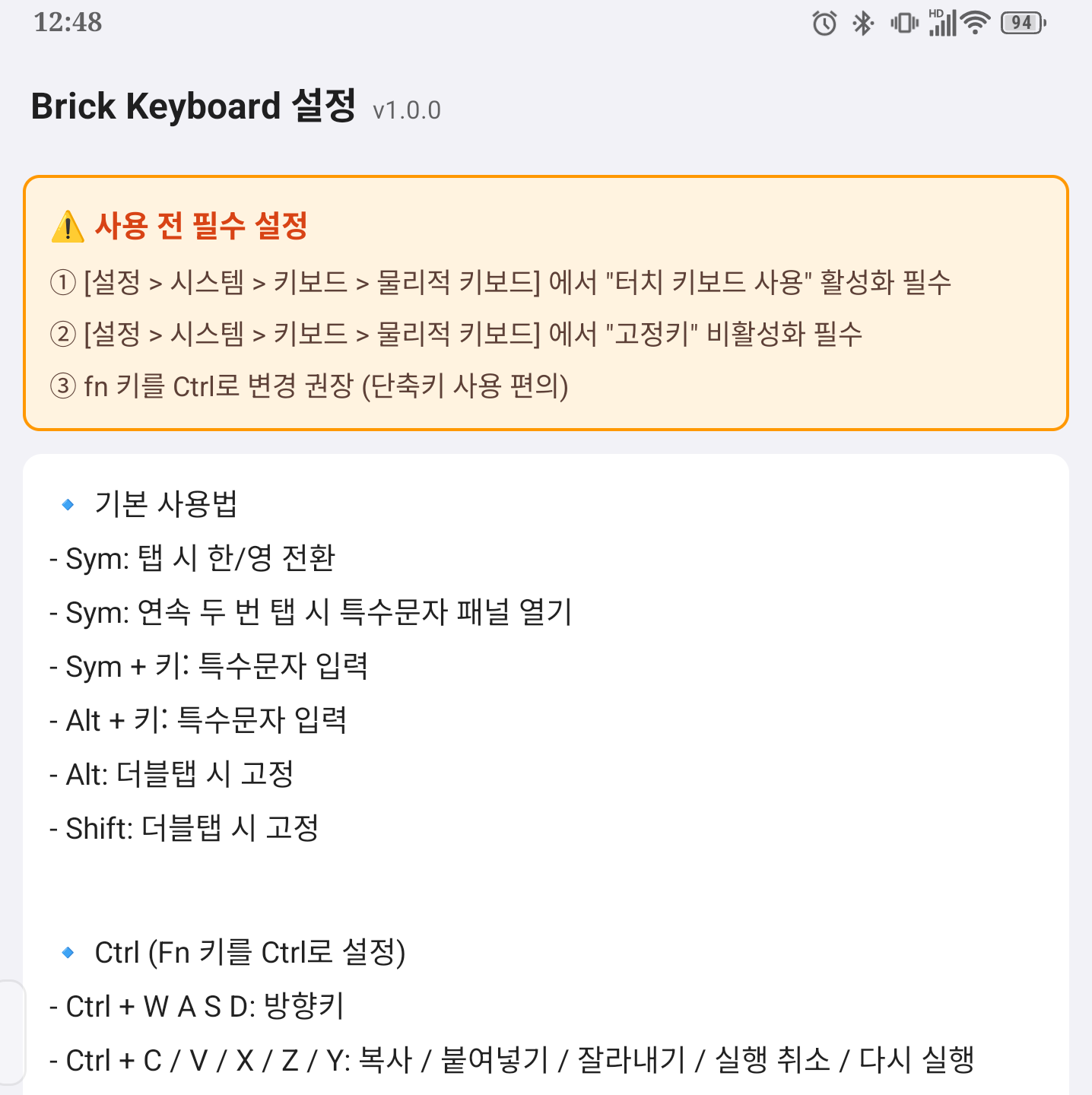
필수 설정 (3가지)
1터치 키보드 사용 활성화
설정 → 시스템 → 키보드 → 물리적 키보드에서 "터치 키보드 사용" 활성화2고정키 비활성화
같은 화면에서 "고정키" 비활성화
같은 화면에서 "고정키" 비활성화
3Fn 키를 Ctrl로 변경 (권장)
Ctrl 단축키 사용이 편리해집니다
Ctrl 단축키 사용이 편리해집니다
2. 기본 사용법
상단 특수키
| 입력 | 동작 |
|---|---|
| Sym (탭) | 한/영 전환 |
| Sym (더블탭) | 이모지 패널 열기 |
| Sym + 키 | 특수문자 입력 |
| Alt + 키 | 특수문자 입력 |
| Shift | 탭: ON / 더블탭: Lock(고정) |
| Alt | 탭: ON / 더블탭: Lock(고정) |
| Ctrl | Ctrl 토글 |
Ctrl 키 사용법
기본 동작
| 입력 | 동작 |
|---|---|
| Ctrl (단일탭) | 홈 화면 이동 (설정에서 끌 수 있음) |
| Ctrl (더블탭) | 특수문자 패널 열기 |
커서 이동
| 단축키 | 동작 |
|---|---|
| Ctrl + W | ↑ 위로 |
| Ctrl + A | ← 왼쪽 |
| Ctrl + S | ↓ 아래로 |
| Ctrl + D | → 오른쪽 |
편집 단축키
| 단축키 | 동작 |
|---|---|
| Ctrl + Q | 전체 선택 |
| Ctrl + C | 복사 |
| Ctrl + V | 붙여넣기 |
| Ctrl + X | 잘라내기 |
| Ctrl + Z | 실행 취소 |
| Ctrl + Y | 다시 실행 |
| Ctrl + G | 클립보드 열기 |
| Ctrl + Sym | 키보드 앱 전환 (시스템 기능) |
텍스트 선택
| 단축키 | 동작 |
|---|---|
| Shift 더블탭으로 Shift Lock 활성화 후 Ctrl + W/A/S/D로 텍스트를 선택할 수 있습니다. | |
| Shift Lock + Ctrl + W | ↑ 위로 선택 |
| Shift Lock + Ctrl + A | ← 왼쪽 선택 |
| Shift Lock + Ctrl + S | ↓ 아래로 선택 |
| Shift Lock + Ctrl + D | → 오른쪽 선택 |
ENTER 키
| 입력 | 동작 |
|---|---|
| Enter | 검색, 전송, 완료 등 (앱이 지정한 동작 실행) |
| Enter (멀티라인) | 줄바꿈 |
| Shift + Enter | 줄바꿈 (엔터 전송 모드에서도 줄바꿈) |
| 카카오톡 "엔터 전송" 모드에서 Shift + Enter로 줄바꿈할 수 있습니다. |
DEL 키
| 입력 | 동작 |
|---|---|
| DEL | 한 글자 삭제 (한글 조합 중이면 단계별 해제) |
| Shift + DEL | 띄어쓰기 단위로 삭제 |
안녕하세요 유니허츠 타이탄2입니다.
→ Shift+DEL → 안녕하세요 유니허츠
→ Shift+DEL → 안녕하세요
→ Shift+DEL → 안녕하세요 유니허츠
→ Shift+DEL → 안녕하세요
스페이스 키
| 입력 | 동작 |
|---|---|
| Space | 공백 입력 |
| Space (더블탭) | 마침표 + 공백 (. ) 입력 |
설정에서 스페이스 더블탭 기능을 끄고 켤 수 있습니다.
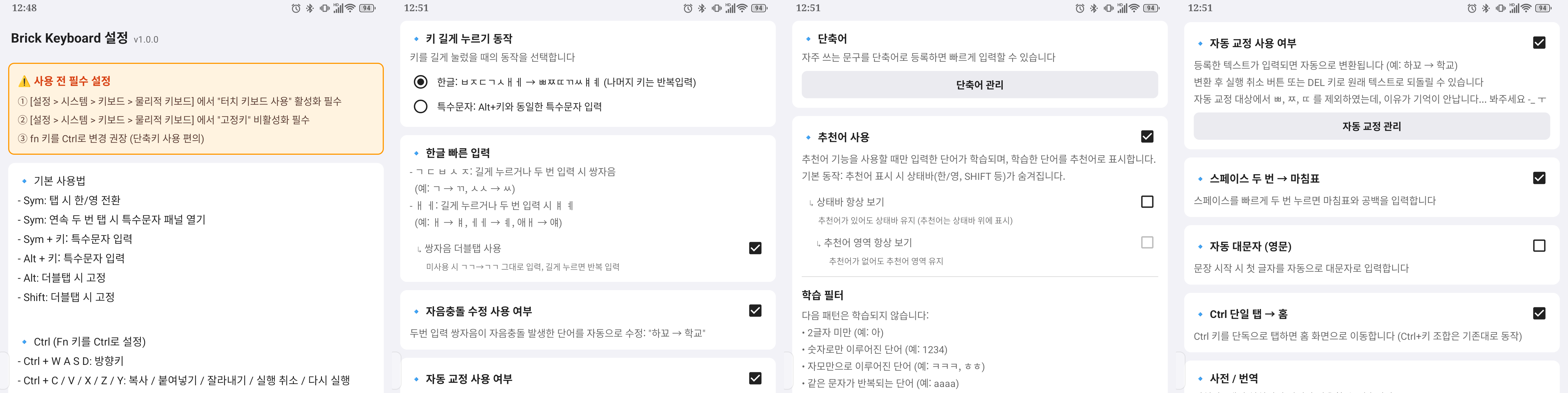
3. 한글 빠른 입력
쌍자음 입력 (ㄲ ㄸ ㅃ ㅆ ㅉ)
| 방법 | 예시 | 비고 |
|---|---|---|
| 길게 누르기 | ㄱ → ㄲ | |
| 연속 두 번 입력 | ㄱㄱ → ㄲ | 설정에서 끌 수 있음 |
모음 변환 (ㅒ ㅖ)
| 방법 | 예시 |
|---|---|
| 길게 누르기 | ㅐ → ㅒ, ㅔ → ㅖ |
| 연속 두 번 입력 | ㅐㅐ → ㅒ, 애ㅐ → 얘 |
자음충돌 자동 수정
쌍자음 더블탭으로 인한 자음충돌을 자동으로 수정합니다.
하꾜 → 학교
설정에서 끄고 켤 수 있습니다.
4. 키 홀드 동작
키를 길게 눌렀을 때의 동작을 설정에서 선택할 수 있습니다.
| 옵션 | 동작 |
|---|---|
| 한글 (기본) | ㅂ ㅈ ㄷ ㄱ ㅅ ㅐ ㅔ → ㅃ ㅉ ㄸ ㄲ ㅆ ㅒ ㅖ 나머지 키는 반복 입력 |
| 특수문자 | Alt+키와 동일한 특수문자 입력 |

5. 클립보드
| 단축키 | 동작 |
|---|---|
| Ctrl + G | 클립보드 패널 열기 |
| 동작 | 설명 |
|---|---|
| 오른쪽 스와이프 → | 고정 |
| 왼쪽 스와이프 ← | 고정 해제 |
저장 개수는 설정에서 10~50개 중 선택할 수 있습니다 (기본 20개).

6. 단축어 (텍스트 매크로)
자주 쓰는 문구를 단축어로 등록하면 빠르게 입력할 수 있습니다.
사용 방법
1설정 화면 → 단축어 관리
2단축어와 확장 텍스트 등록
3입력 시 단축어 + 스페이스 → 확장 텍스트로 변환
예시
| 단축어 | 확장 텍스트 |
|---|---|
ㅇㅇ |
우리은행 123-456-789 |
ㅈㅈ |
제 전화번호는 010-1234-5678입니다 |
ㅇㅎ |
안녕하세요, 반갑습니다. |
단축어 최대 10자, 확장 텍스트 최대 500자, 최대 100개 등록 가능

7. 자동 교정
등록한 텍스트가 입력되면 자동으로 올바른 텍스트로 변환됩니다.
사용 방법
1설정 화면 → 자동 교정 사용 활성화
2자동 교정 관리에서 교정 규칙 등록
3입력 시 자동으로 변환됨
예시
하꾜 → 학교
| 변환 후 DEL 키로 원래 텍스트로 되돌릴 수 있습니다. |
8. 앱별 입력 모드
특정 앱으로 전환할 때 자동으로 한글 또는 영문 모드로 전환됩니다.
사용 방법
1설정 화면 → 앱별 모드 관리
2+ 앱 추가 버튼으로 앱 선택 (검색 가능)
3해당 앱의 기본 입력 모드를 한글 또는 영문으로 설정
예시
| 앱 | 기본 모드 |
|---|---|
| 카카오톡 | 한글 |
| Chrome | 영문 |
| Termux | 영문 |
동작 규칙
- 등록된 앱으로 전환하면 설정한 모드로 자동 전환
- 등록되지 않은 앱은 기존 모드 유지
- 이메일, URL, 비밀번호 입력 필드에서는 앱별 설정과 무관하게 영문 모드 강제
- 목록에서 앱을 탭하면 한글 ↔ 영문 토글
9. 키 앱 실행 매핑 NEW
| 입력창이 아닌 곳(게임, 뷰어, 홈 화면 등)에서 SHIFT, Sym, ALT 키를 누르면 지정한 앱을 바로 실행합니다. |
사용 방법
1설정 화면 → 키 앱 실행 매핑
2SHIFT / Sym / ALT 각 키에 실행할 앱 선택
3입력창이 아닌 곳에서 해당 키를 누르면 앱 실행
예시
| 키 | 매핑 앱 |
|---|---|
| SHIFT | 카카오톡 |
| Sym | Chrome |
| ALT | 설정 |
동작 규칙
- 입력창이 아닌 곳에서만 동작 (입력 중에는 기존 키 동작 유지)
- 앱을 지정하지 않은 키는 기존 시스템 동작 유지
- 삭제 버튼으로 매핑 해제 가능
Shift, Alt에 앱을 지정하면 해당 키의 시스템 단축키(Shift+키, Alt+키)를 사용할 수 없습니다. 시스템 단축키가 필요하면 앱을 지정하지 마세요.

10. 추천어
입력한 단어를 학습하여 키보드 상단에 추천어를 표시합니다.
사용 방법
1설정 화면 → 추천어 사용 활성화
2단어 입력 후 스페이스/엔터 시 자동 학습
3키보드 상단에 추천어 3개 표시
4추천어 탭 시 현재 입력 중인 단어가 대체됨
표시 모드
| 모드 | 동작 |
|---|---|
| 기본 | 추천어 표시 시 상태바 숨김 |
| 상태바 항상 보기 | 상태바 유지, 추천어가 위에 표시 |
| + 추천어 영역 항상 보기 | 추천어 없어도 영역 유지 |
최대 5,000개 단어 학습 (초과 시 오래된 단어 자동 삭제). 설정에서 학습 데이터 삭제 가능.

11. 자동 대문자 (영문)
영문 모드에서 문장 시작 시 첫 글자를 자동으로 대문자로 입력합니다.
자동 대문자 적용 조건
- 입력 시작 시 (빈 텍스트)
.?!+ 스페이스 후- 줄바꿈 후
기본값: 꺼짐 — 설정에서 활성화할 수 있습니다.
12. 사전 / 번역
텍스트 선택 메뉴에서 [사전], [한영], [번역] 기능을 사용할 수 있습니다.
필수 조건: "런처냥?" (OneHandLauncher) 앱이 설치되어 있어야 합니다. 검색/번역 결과가 런처냥?의 플로팅 말풍선으로 표시됩니다.
사용 방법
1설정 화면에서 런처냥? 설치
2사전 데이터 / 번역 모델 다운로드
3원하는 기능 활성화 (사전, 한영, 번역)
4텍스트 선택 후 메뉴에서 선택
기능 설명
| 기능 | 설명 | 필요 데이터 |
|---|---|---|
| 사전 | 한글 → 국어사전, 영어 → 영영사전 (자동 인식) | 사전 DB 다운로드 |
| 한영 | 한 ↔ 영 단어 검색 (양방향) | 사전 DB 다운로드 |
| 번역 | 한 ↔ 영 문장 번역 (양방향) | 번역 모델 다운로드 |
13. 설정 항목 요약
앱 아이콘을 터치하면 설정 화면에 진입합니다.
| 설정 | 설명 | 기본값 |
|---|---|---|
| 키 홀드 동작 | 한글(쌍자음) / 특수문자 | 한글 |
| 쌍자음 더블탭 | ㄱㄱ → ㄲ 변환 | 켜짐 |
| 자음충돌 수정 | 하꾜 → 학교 자동 수정 | 켜짐 |
| 자동 교정 | 등록한 텍스트 자동 변환 | 꺼짐 |
| 앱별 입력 모드 | 앱 전환 시 자동 한/영 전환 | — |
| 키 앱 실행 매핑 NEW | SHIFT/Sym/ALT 키로 앱 실행 | — |
| 스페이스 더블탭 | 마침표 + 공백 입력 | 켜짐 |
| 자동 대문자 | 영문 문장 시작 대문자 | 꺼짐 |
| Ctrl 홈 버튼 | Ctrl 단일탭으로 홈 이동 | 켜짐 |
| 추천어 사용 | 학습 기반 추천어 표시 | 꺼짐 |
| 클립보드 저장 개수 | 10 ~ 50개 | 20개 |

'Tinkering (만지작거리며 바꿔본 것들) > 불편함 개선' 카테고리의 다른 글
| ShellBox - 상태바 아이콘 관리 (0) | 2026.02.08 |
|---|---|
| 블랙베리를 그리워하며 Privacy Overlay (17) | 2026.02.06 |
| ShellBox - 마우스토글 (정식출시 스크롤 전용 모드 기능 추가) (2) | 2026.02.03 |
| ShellBox - 사운드토글 (2) | 2026.02.03 |
| ShellBox - 보조 서비스 실행 방법 (업데이트 v1.3.0) (65) | 2026.02.03 |


