- ShellBox의 사운드토글, 마우스토글 기능을 사용하려면 먼저 보조 서비스를 실행해야 합니다.
- 보조 서비스는 무선 디버깅을 통해 실행되며, 최초 1회 페어링이 필요합니다.
- 기기 재부팅 시에는 수동으로 재시작이 필요하지만, 이후에는 토글 아이콘으로 자동 재시작됩니다.
설정 → 개발자 옵션 → USB 디버깅 → 사용
설정 → 개발자 옵션 → 무선 디버깅 → 사용
설정 → 접근성 → ShellBox Mouse → 사용
ShellBox 앱 → 페어링 → 보조 서비스 시작
USB 디버깅이 꺼져 있으면 Wi-Fi 연결이 끊어질 때 보조 서비스가 함께 종료됩니다.
이는 무선 디버깅으로 시작된 보조 서비스 프로세스가 시스템(adbd)에 종속되어 있기 때문입니다.
USB 디버깅이 켜져 있으면 시스템(adbd)이 부팅 시점에 시작되어 항상 유지되므로, Wi-Fi가 끊어져도 보조 서비스가 종료되지 않습니다.
※ USB 디버깅을 켜기만 하면 됩니다. 실제로 USB 케이블을 연결할 필요는 없습니다.
1. 보조 서비스란?
ShellBox의 보조 서비스는 일반 앱 권한으로는 접근할 수 없는 시스템 기능을 사용하기 위한 핵심 구성 요소입니다.
사운드 모드 변경, 마우스 트랙패드 이벤트 읽기 등의 기능은 이 보조 서비스가 실행 중이어야 동작합니다.
2. 사전 준비
1) 개발자 옵션 활성화
보조 서비스를 실행하려면 먼저 개발자 옵션을 활성화해야 합니다.
1. 설정 → 휴대전화 정보 이동
2. 소프트웨어 정보 선택
3. 빌드 번호를 7회 연속 탭
"개발자 모드가 활성화되었습니다" 메시지가 나타나면 완료입니다.
2) 무선 디버깅 활성화
1. 설정 → 개발자 옵션 이동
2. 무선 디버깅 항목 찾기
3. 무선 디버깅 활성화
⚠️ 주의: 무선 디버깅은 Wi-Fi에 연결된 상태에서만 활성화할 수 있습니다.
3. 보조 서비스 시작하기
1) 앱 실행
ShellBox 앱을 실행하면 보조 서비스 연결 상태가 표시됩니다. 연결되지 않은 상태에서 "무선 디버깅으로 시작" 버튼을 탭합니다.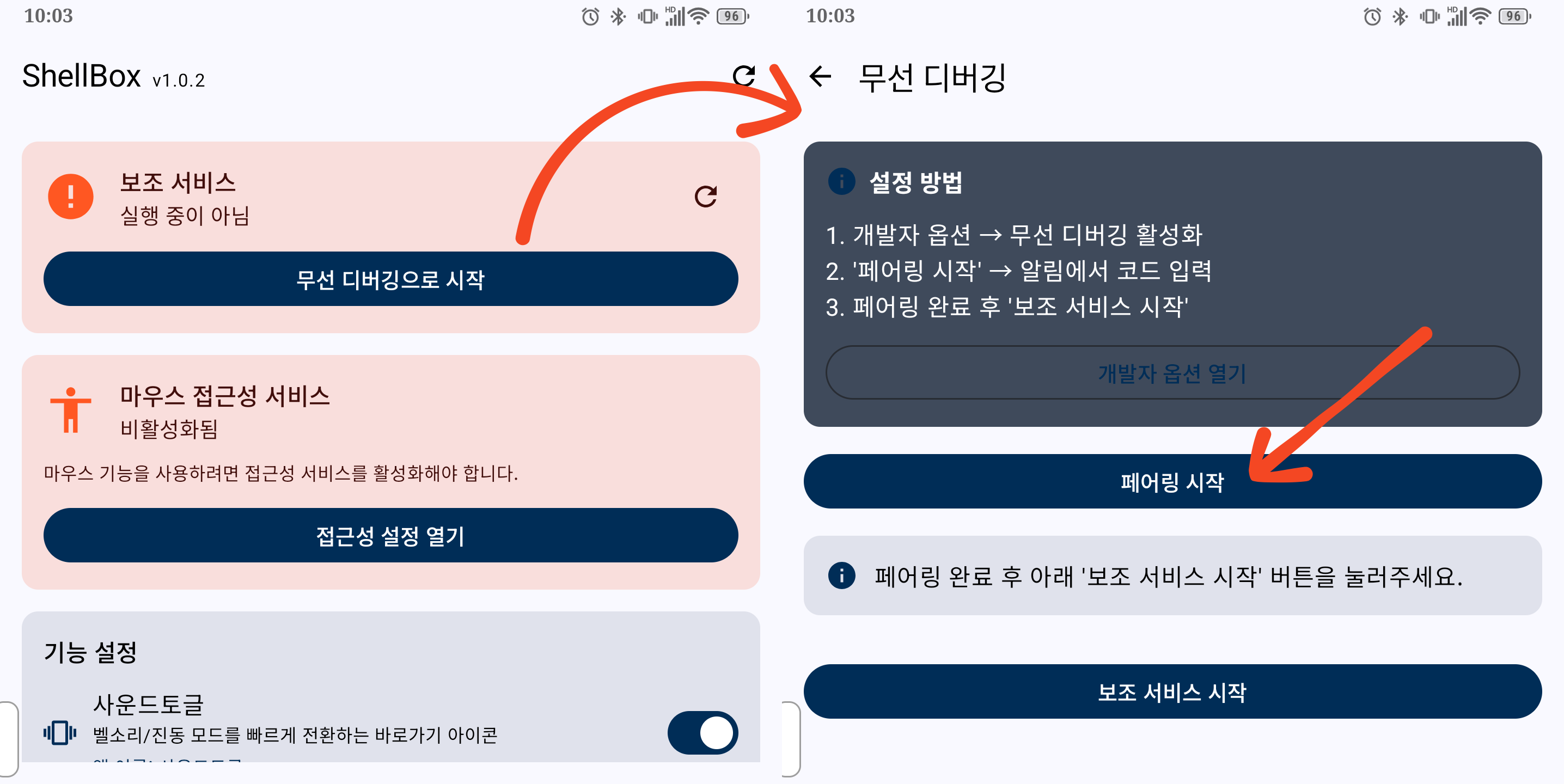
2) 페어링 코드 확인
1. 설정 → 개발자 옵션 → 무선 디버깅 진입
2. "페어링 코드로 기기 페어링" 선택
3. 화면에 표시되는 페어링 코드 확인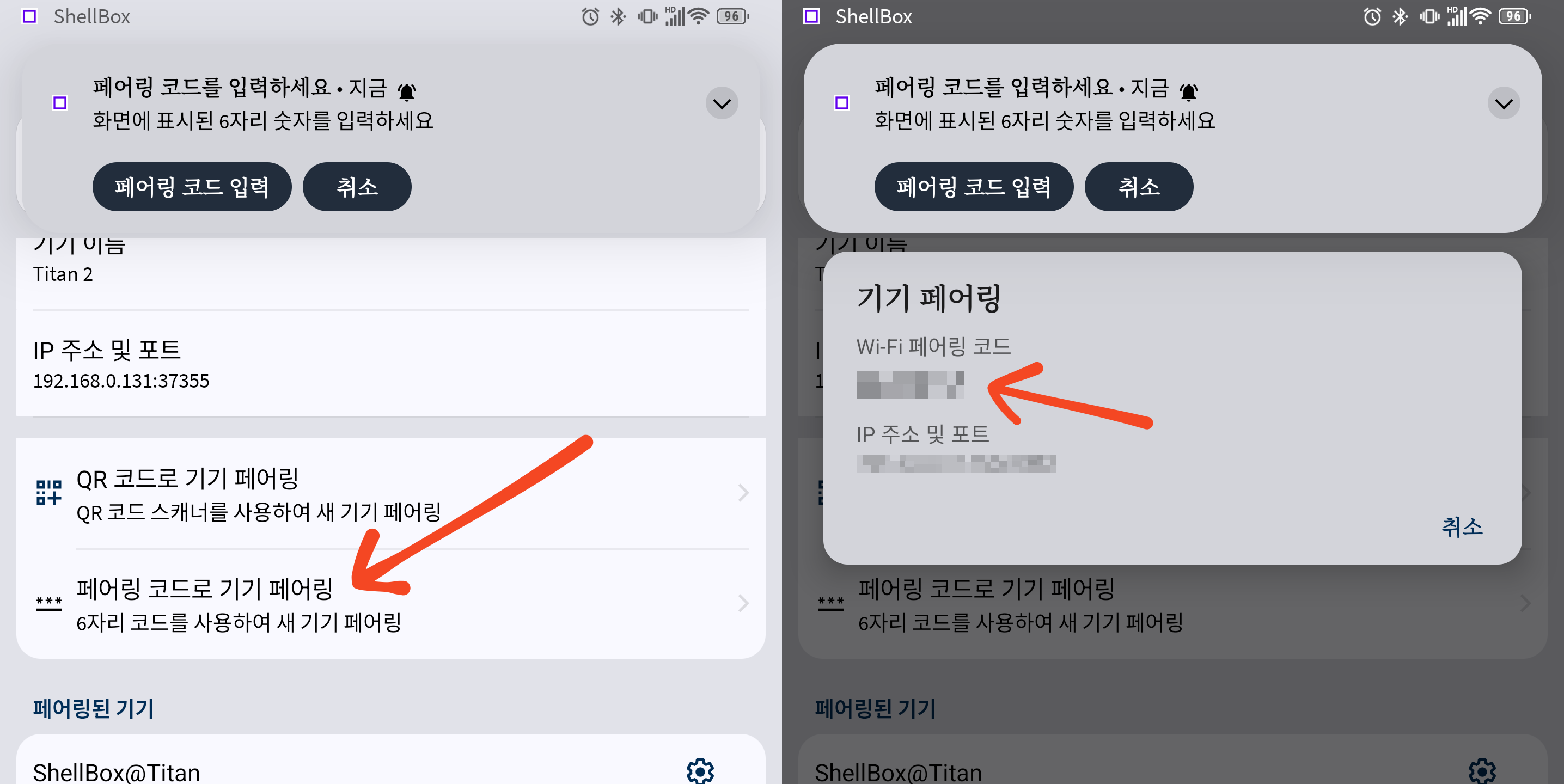
3) ShellBox에서 페어링 코드 입력
1. ShellBox 앱의 무선 디버깅 설정 화면에서 포트 번호와 페어링 코드 입력
2. "페어링" 버튼 탭
💡 팁: 페어링은 최초 1회만 필요합니다. 한 번 페어링하면 이후에는 페어링 과정 없이 바로 연결할 수 있습니다.
4단계: 보조 서비스 시작
페어링이 완료되면 "보조 서비스 시작" 버튼을 탭합니다.
4) 연결 확인
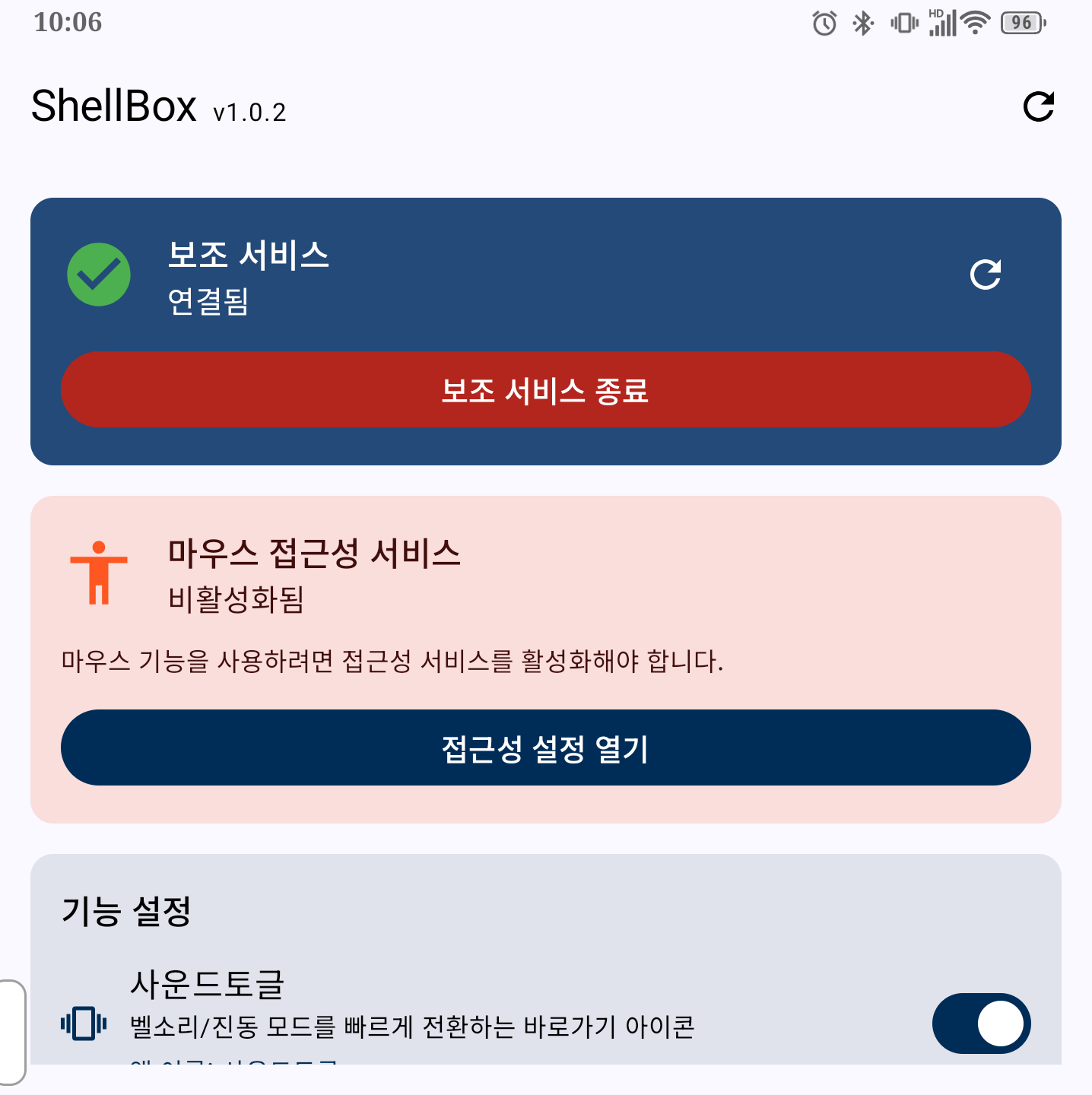
보조 서비스가 정상적으로 실행되면 메인 화면의 상태 표시가 초록색 체크 아이콘으로 변경됩니다.
이제 사운드토글, 마우스토글 등 ShellBox의 모든 기능을 사용할 수 있습니다.
4. 보조 서비스 재시작 안내
보조 서비스는 특정 상황에서 종료될 수 있습니다. 상황에 따라 재시작 방법이 다릅니다.
🔴 수동 재시작이 필요한 경우
다음 상황에서는 ShellBox 앱을 열어 직접 보조 서비스를 시작해야 합니다:
┌────────────────────────────┬──────────────────────────────────────────┐
│         상황             │                   설명                    │
├────────────────────────────┼──────────────────────────────────────────┤
│ 기기 재부팅                  │ 핸드폰을 껐다 켜면 보조 서비스가 완전히 종료됩니다   │
├────────────────────────────┼──────────────────────────────────────────┤
│ 무선 디버깅 비활성화 후 재활성화  │ 무선 디버깅을 껐다가 다시 켜면 재연결이 필요합니다   │
├────────────────────────────┼──────────────────────────────────────────┤
│ Wi-Fi 네트워크 변경           │ 다른 Wi-Fi로 변경되면 연결이 끊어질 수 있습니다   │
└────────────────────────────┴──────────────────────────────────────────┘
재시작 방법:
1. ShellBox 앱 실행
2. "무선 디버깅으로 시작" 버튼 탭
3. "보조 서비스 시작" 버튼 탭
🟢 자동 재시작이 되는 경우
기기 재부팅 후 한 번이라도 보조 서비스를 수동으로 시작한 상태라면, 이후에는 자동 재시작이 가능합니다.

다음 상황에서는 토글 아이콘을 탭하면 자동으로 재시작됩니다:
┌────────────────────┬───────────────────────────────────────┐
│       상황         │                  설명                  │
├────────────────────┼───────────────────────────────────────┤
│ 앱 종료 후 재실행      │ ShellBox 앱을 완전히 종료했다가 다시 열었을 때 │
├────────────────────┼───────────────────────────────────────┤
│ 오랜 시간 미사용       │ 시스템이 백그라운드 프로세스를 정리했을 때     │
├────────────────────┼───────────────────────────────────────┤
│ 일시적인 연결 끊김    │ 네트워크 불안정으로 잠시 연결이 끊어졌을 때    │
└────────────────────┴───────────────────────────────────────┘
사용 방법:
- 평소처럼 사운드토글 또는 마우스토글 아이콘을 탭
- 보조 서비스가 자동으로 재시작되고 기능이 실행됩니다
5. 다음 단계
보조 서비스 연결이 완료되었다면, 이제 ShellBox의 핵심 기능들을 사용할 수 있습니다.
- [마우스토글]: 물리 키보드의 트랙패드로 화면 제어
ShellBox - 사운드토글
- 사운드토글은 벨소리 모드와 진동 모드를 원터치로 전환하는 기능입니다. - 벨소리 모드에서는 소리만, 진동 모드에서는 진동만 울리도록 관련 설정을 한 번에 변경합니다. - 런처에 별도 아이
finding-dory.tistory.com
ShellBox - 마우스토글
- 마우스토글은 물리 키보드의 트랙패드를 이용해 화면을 제어하는 기능입니다.- 커서 이동, 탭, 롱프레스, 스크롤 등 동작을 트랙패드로 수행할 수 있습니다.- 커서의 속도, 크기, 색상을 취향에
finding-dory.tistory.com
비공개 테스트 진행중이며 테스터로 사용하실분은 댓글로 신청해주세요.
구글플레이스토어 로그인 아이디로 신청주셔야 플레이스토어에서 설치가 가능합니다.
'Tinkering (만지작거리며 바꿔본 것들) > 불편함 개선' 카테고리의 다른 글
| ShellBox - 상태바 아이콘 관리 (0) | 2026.02.08 |
|---|---|
| 블랙베리를 그리워하며 Privacy Overlay (18) | 2026.02.06 |
| Brick Keyboard for TiTAN 2 (업데이트 v1.0.11) (5) | 2026.02.05 |
| ShellBox - 마우스토글 (정식출시 스크롤 전용 모드 기능 추가) (3) | 2026.02.03 |
| ShellBox - 사운드토글 (2) | 2026.02.03 |


