프라이버시 오버레이 - 주변 시선으로부터 화면을 보호하세요
안녕하세요. 오늘은 제가 직접 개발한 안드로이드 앱 Privacy Overlay를 소개해 드리려고 합니다.
왜 만들게 되었나?
저는 아직도 블랙베리의 추억을 잊지 못합니다.
딸깍딸깍 눌리는 물리 키보드의 감촉, 정사각형에 가까운 화면 비율, 그리고 생산성에 집중했던 그 철학까지. 블랙베리가 사라진 후로도 그 감성을 그리워하며 여러 기기를 전전했습니다.
그러다 만난 것이 Unihertz Titan 2입니다. 정사각형 화면에 물리 QWERTY 키보드를 갖춘, 마치 블랙베리의 정신적 후계자 같은 스마트폰이죠. 이 기기를 메인으로 사용하면서 블랙베리 시절의 감성을 다시 느끼고 있습니다.
하지만 뭔가 허전했습니다. 블랙베리에 있던 Privacy Shade 기능이 그리웠거든요.
블랙베리의 Privacy Shade는 화면의 일부만 보이게 하고 나머지를 가려주는 기능이었습니다. 지하철이나 카페처럼 주변 시선이 신경 쓰이는 곳에서 정말 유용했죠. 현재 읽고 있는 줄만 노출하고 나머지는 가려버리면, 옆 사람이 화면을 힐끔 봐도 내용을 알 수 없으니까요.
안타깝게도 Unihertz Titan 2에는 이 기능이 없었고, 비슷한 앱을 찾아봐도 마땅한 게 없었습니다. 그래서 직접 만들기로 했습니다. 블랙베리 Privacy Shade의 오마주로요.
블랙베리를 그리워하는 분들, 물리 키보드 스마트폰을 사용하시는 분들께 이 앱이 작은 위로가 되었으면 합니다.
주요 기능
- 투명 뷰포트: 원하는 영역만 보이고 나머지는 어둡게 가려집니다
- 터치 패스스루: 오버레이가 켜져 있어도 화면 터치가 그대로 동작합니다
- 자유로운 이동/크기 조절: 핸들을 드래그하거나 핀치 제스처로 조절
- 투명도 조절: 어두운 영역의 투명도를 실시간으로 조절
- Quick Settings 타일: 상단바에서 원터치로 켜고 끌 수 있습니다
사용 방법
1. 권한 허용
앱을 처음 실행하면 "다른 앱 위에 표시" 권한을 요청합니다. 이 권한이 있어야 다른 앱 위에 오버레이를 표시할 수 있습니다.

2. 오버레이 활성화
메인 화면의 큰 버튼을 누르면 오버레이가 활성화됩니다. 화면 전체가 어두워지고, 가운데에 투명한 영역(뷰포트)이 나타납니다.
(알림 권한 허용하면 알림이 계속 활성화되어 있고 거기서 껏다가 킬수도 있지만... 저는 그거 사용 안합니다.)
앱 메인 화면에서 "빠른 설정 타일 추가" 버튼을 누르면, 상단바 Quick Settings에 타일이 추가됩니다. 이후에는 상단바를 내려서 원터치로 켜고 끌 수 있어 편리합니다.
앱 메인 화면 하단의 "Privacy Toggle 아이콘" 섹션에서 "아이콘 추가" 버튼을 누르면, 홈 화면 앱 서랍에 별도의 토글 전용 아이콘이 추가됩니다.
이 아이콘을 누르면 앱을 열지 않고도 바로 오버레이를 켜거나 끌 수 있습니다. 메인 앱 아이콘과 별개로 동작하므로, 빠른 토글이 필요할 때 유용합니다. (저는 보통 이걸 핫키로 등록해서 사용합니다.)
더 이상 사용하지 않으려면 "아이콘 제거" 버튼을 눌러 숨길 수 있습니다.
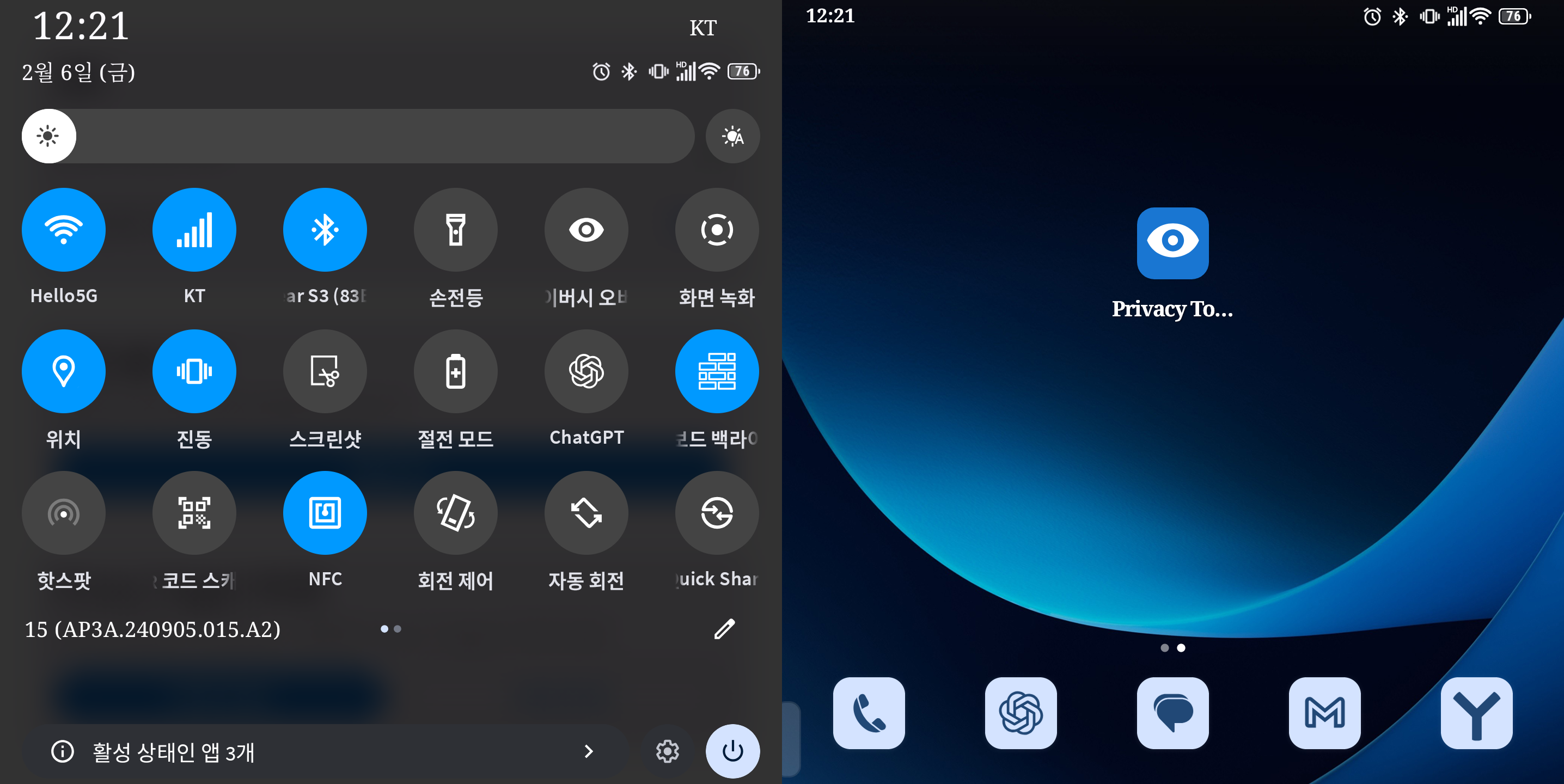
3. 뷰포트 이동하기
투명 영역 아래(또는 위)에 있는 반타원 모양 핸들을 드래그하면 뷰포트를 원하는 위치로 이동할 수 있습니다. 화살표 아이콘이 있는 부분입니다.
(구독자, 구독중.... 1명 아빤가?!?!??)
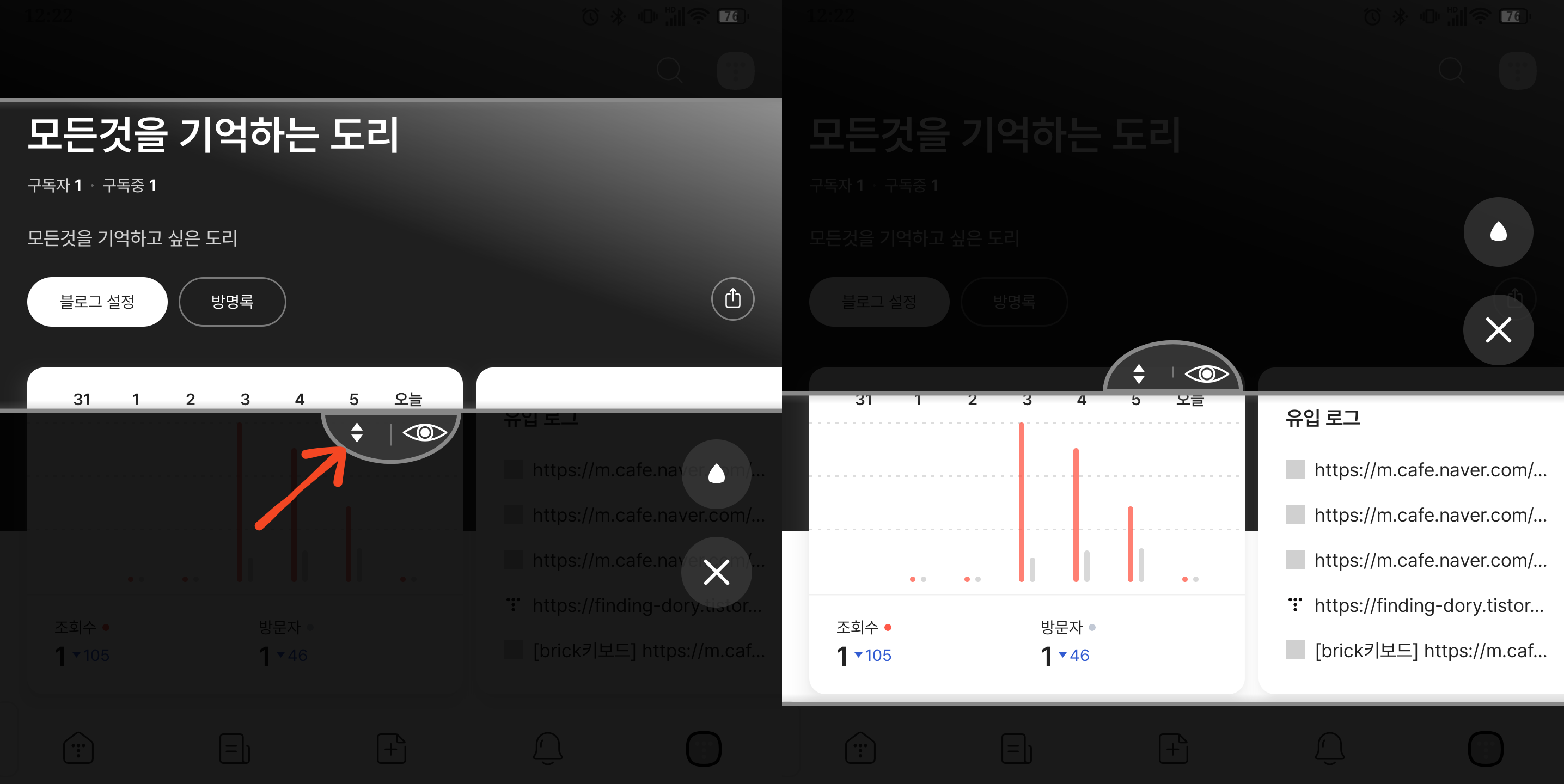
4. 뷰포트 크기 조절
뷰포트 크기는 핸들의 눈 모양 아이콘 부분을 드래그하여 크기를 조절할 수 있습니다
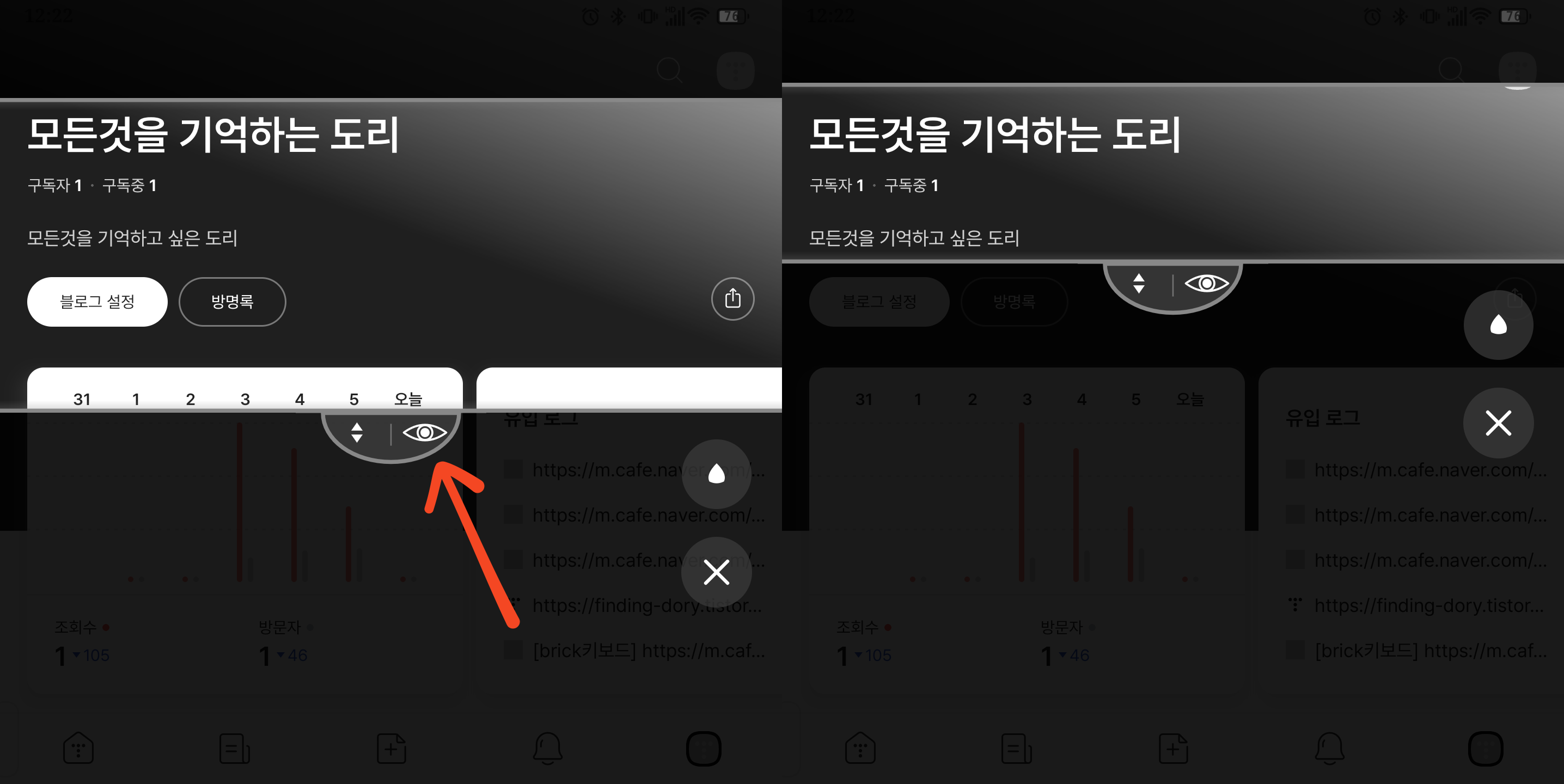
5. 투명도 조절
화면 오른쪽에 있는 물방울 모양 아이콘을 누르면 슬라이더가 나타납니다. 슬라이더를 조절해서 어두운 영역의 투명도를 변경할 수 있습니다.
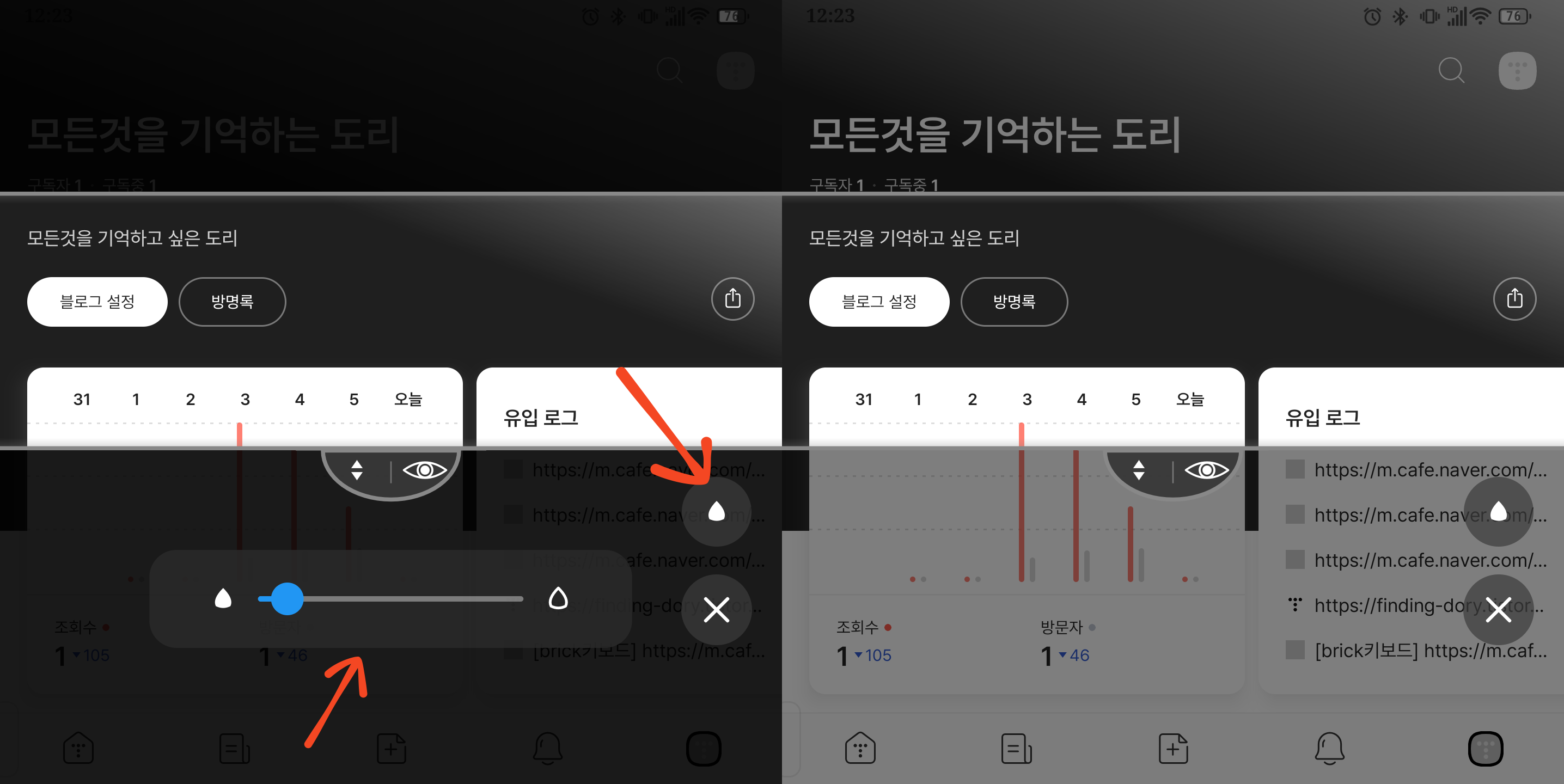
6. 오버레이 끄기
오버레이를 끄는 방법은 여러 가지가 있습니다:
- 화면 오른쪽의 X 버튼 누르기
- 앱으로 돌아가서 버튼 누르기 (설마 이건 안하겠지....)
- Quick Settings 타일 누르기
- Privacy Toggle 아이콘 실행 (저는 이걸 핫키로 등록해서 사용해요)
- 알림에서 켜기/끄기 버튼 누르기 (알림 권한 허용하면 나옵니다.)
다운로드
Google Play 스토어에서 "Privacy Overlay"를 검색하시거나, 아래 링크에서 다운로드하실 수 있습니다.
테스터 모집중입니다. 댓글로 구글 플레이스토어에서 사용하는 이메일계정으로 테스터 신청하시면 됩니다.
궁금한 점이나 건의사항이 있으시면 댓글로 남겨주세요!
'Tinkering (만지작거리며 바꿔본 것들) > 불편함 개선' 카테고리의 다른 글
| 런처냥? - 한 손으로 쓰는 귀여운 플로팅 런처 (소개 & 사용법) (6) | 2026.02.09 |
|---|---|
| ShellBox - 상태바 아이콘 관리 (0) | 2026.02.08 |
| Brick Keyboard for TiTAN 2 (업데이트 v1.0.11) (5) | 2026.02.05 |
| ShellBox - 마우스토글 (정식출시 스크롤 전용 모드 기능 추가) (3) | 2026.02.03 |
| ShellBox - 사운드토글 (2) | 2026.02.03 |


